GÜNCELLEME (10.08.2022): Yazı Unity Ads’in en son sürümüne uygun olarak güncellendi.
Hepinize merhabalar,
Bu dersimizde, Android ve iOS için yaptığınız Unity oyunlarınıza, Unity Ads ile nasıl banner, interstitial (tam ekran, geçilebilir reklam) ve rewarded (ödüllü) reklam ekleyebileceğinizi göstereceğim. Alternatif bir reklam servisi olan AdMob entegrasyonu için ise şu dersime bakabilirsiniz: https://yasirkula.com/2014/05/26/unity-3d-android-oyunlariniza-admob-reklamlari-eklemek-resimli-anlatim/
Dilerseniz AdMob ile Unity Ads’i beraber kullanabilirsiniz. Eğer ilgileniyorsanız, AdMob dersimdeki mediation kısmına bakabilirsiniz. Bu durumda bu derse bakmanıza gerek yok.
Eğer henüz Android SDK‘yı kurmadıysanız, sizi önce şuraya alayım: https://yasirkula.com/2013/07/17/unity-android-sdk-kurulumu-resimli-anlatim/
Yazıyı yazarken faydalandığım kaynak: https://docs.unity.com/ads/UnityDeveloperIntegrations.html
Ödeme Bilgilerini Girmek
Unity Ads’in AdMob’a göre bir dezavantajı, reklam ödemelerinizi EFT ile değil de SWIFT ile almanız, yani uluslararası para transferi oluyor ve bunun için daha çok komisyon ödüyorsunuz. Eğer henüz SWIFT destekleyen bir bankada hesabınız yoksa, banka hesabı oluşturana kadar paranın Unity Ads hesabınızda birikmesini talep etmeniz de mümkün.
Derse ödeme bilgilerimizi sisteme girmekle başlayalım. https://id.unity.com adresine giriş yapın ve soldan Organizations butonuna tıklayıp hesabınızı seçin. Ardından yine soldan Payout Profile sayfasına geçiş yapıp Add profile butonuna tıklayın. Eğer oyununuzu bir şirket ile değil de tek başınıza yaptıysanız, “Payment recipient is“i Private individual yapın. Sonra diğer istenen bilgileri de doldurup Create butonuna tıklayın. “Full Name” ile ilgili bir hata alırsanız, isminizde Türkçe karakter kullanmayın.
Ödeme bilgilerinizi girmeden önce, vergi bilgilerinizi girmek için Payout Tax Info‘nun yanındaki Create butonuna tıklayın. Buradan sonra, sizden adım adım bir takım bilgiler girmeniz istenecek. Doğruya doğru, bu kısım gerçekten biraz karışık, ben de burada okuduğum her şeyi anlamıyorum. Bu yüzden bu esnada yanınızda, İngilizce’den anlayan ve mümkünse daha önce bu tarz işlerle uğraşmış birinin olması oldukça işinize yarayacaktır.
Vergi işlemlerini tamamladıktan sonra, artık ödeme bilgilerinizi girebilirsiniz. Bunun için Payout Method‘daki Add payout method butonuna tıklayın. Eğer henüz SWIFT para transferi destekleyen bir banka hesabınız yoksa, paranın Unity Ads hesabınızda birikmesi için “Hold my payments“ı seçin ve işlemi tamamlayın. Aksi taktirde “Bank transfer” seçeneğini seçin. Minimum Payout Amount, Unity Ads hesabınızda ne kadar para biriktikten sonra, bu paranın bankanıza aktarılacağıdır. Ancak uluslararası para transferi demek aynı zamanda bankanın bundan komisyon alması da demek olduğu için (ilaveten Unity de 7.5 euro komisyon alıyor), transfer sayısını minimuma indirmek adına bu değeri yüksek tutmanızı öneririm. Sonrasında Add bank transfer details butonu ile, banka bilgilerinizi Worldpay sistemi üzerinden girebilirsiniz. Bankanızın SWIFT bilgilerini, bankanın web sitesi üzerinden bulmanız mümkün. Banka bilgilerinizi de girdikten sonra artık ödeme almaya hazırsınız.
Reklamları Oluşturmak
Unity Ads 3 çeşit reklam destekler:
- Banner: oyun boyunca ekranın üst veya alt kenarında gözüken ufak reklamlardır
- Interstitial: tam ekran olan ve bir resimden veya videodan oluşan reklamlardır. Eğer reklam videodan oluşuyorsa, videoyu birkaç saniye izledikten sonra reklamı geçmek mümkündür
- Rewarded: bunlar da video reklamlardır. Interstitial’in aksine, rewarded reklamlar geçilemez, sonuna kadar izlenir. Ama bunun karşılığında da oyuncuya bir oyun içi ödül (reward) verilir, mesela 50 altın. Rewarded reklam gösterip oyuncuya ödül vermemek, rewarded reklam politikasına aykırıdır ve oyununuzdaki reklamların durmasına sebep olabilir. Benzer şekilde, oyuncuya rewarded reklamın 50 altın vereceğini söyleyip sadece 10 altın ödül vermek de reklamın yanıltıcı olması demektir ve bu da reklamların durmasına sebep olabilir. O yüzden rewarded reklamlarda oyuncuya karşı dürüst olmalı, reklamı izlemenin karşılığında oyuncunun ne kazanacağını ona açık bir şekilde söylemeli ve oyuncu reklamı izleyince o ödülü oyuncuya vermelisiniz
Reklamlarımızı oluşturmadan önce bir proje oluşturmalıyız. Bunun için https://operate.dashboard.unity3d.com/ adresine gidin, soldan Projects sekmesine geçiş yapın ve Create project butonuna tıklayın. “Project name“e projenizin ismini girin ve eğer uygulamanız özellikle 13 yaş altı çocuk kitlesine hitap ediyorsa, “This game is directed to children under the age of 13” seçeneğini işaretleyin (eğer Google Play’de “Designed for Families” programına katılacaksanız, bu seçeneği işaretlemek zorundasınız). “App Store ID“leri şimdilik boş bırakabilirsiniz. İşlemi tamamlamak için Create project butonuna tıklayın.
Reklam oluşturmaya başlamadan önce, Unity Ads’i nasıl kullanacağımız ile ilgili basit bir form doldurmamız gerekiyor. Bunun için projenizin ana sayfasında sol tarafta yer alan menüden Monetization-Get started yolunu izleyin. İlk olarak, başka bir projenin reklam konfigürasyonunu bu projeye kopyalamak mı yoksa bu proje için sıfırdan bir reklam konfigürasyonu oluşturmak mı istiyoruz onu belirtmemiz gerekiyor. Yeni bir konfigürasyon oluşturmak için “No, I want to start fresh” seçeneğini seçebilirsiniz. İkinci soru, projemizde ne tarz bir mediation kullanmayı düşündüğümüzle ilgili. Eğer mediation kullanmayacaksanız (sadece Unity Ads reklamları kullanacak, AdMob vb. ikinci bir reklam servisi kullanmayacaksanız) “I don’t plan to use Mediation, only Unity Ads” seçeneğini seçin. Aksi taktirde, mediation’ı Unity Ads tarafından yönetmek istiyorsanız “Unity Mediation” seçeneğini seçin, yoksa “Third Party Mediation” seçeneğini seçip mediation’ı hangi reklam servisi tarafından yönetmek istiyorsanız onu seçin. Bu dersi mediation kullanmadan yazıyorum. Son olarak da, oyununuzu halihazırda Google Play veya App Store’a publish ettiyseniz oyununuzun store link(ler)ini ilgili alanlara yapıştırın, yoksa “My app is not live in an app store yet” seçeneğini seçin (store linklerini daha sonra ekleyebilirsiniz) ve Add project butonuna tıklayarak formu tamamlayın.
Reklam oluşturmak için projenizin ana sayfasında sol tarafta yer alan menüden Monetization-Ad Units yolunu izleyin ve Add Ad Unit butonuna tıklayın. “Ad Unit Name“e reklam için bir isim girin (boşluk ve Türkçe karakter kullanmayın), “Platform“dan Android veya iOS’u seçin ve eğer banner reklam oluşturuyorsanız Banner, interstitial reklam oluşturuyorsanız Interstitial, yoksa Rewarded seçeneğini seçip Create butonuna tıklayarak işlemi sonlandırın:

Yeni oluşturduğunuz projelerde Unity Ads otomatik olarak her platform için bir banner, bir interstitial ve bir de rewarded reklam oluşturur, dilerseniz direkt onları da kullanabilirsiniz.
Burada benim önerim, interstitial reklamlara tıklayıp Ad types‘ında yer alan her şeyi işaretlemeniz ve Save butonu ile değişikliği kaydetmeniz:
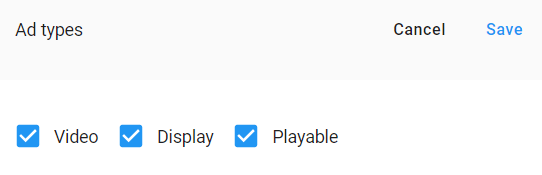
Buradaki değerler şunlardır:
- Video: birkaç saniye sonra geçilebilir video reklam
- Display: statik bir resimden oluşan reklam
- Playable: oyuncunun reklamla etkileşime geçebildiği, reklamdaki oyunu direkt reklam üzerinden oynayabildiği reklamlar
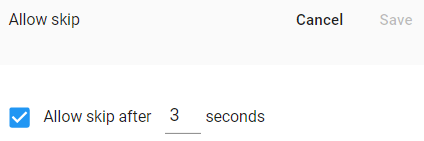
Son olarak da, aynı sayfadan Allow skip‘in değerini değiştirerek, oyuncunun kaç saniye sonra interstitial reklamı geçebileceğini belirleyebilirsiniz:
Reklamları Filtrelemek
Reklamlarınızın hedef kitlenize daha çok hitap etmesi için, reklam filtrelerini kullanabilirsiniz. Filtrelere erişmek için, soldaki menüden Monetization-Project Overview-Ad Controls yolunu izleyin. Buradan Android (Google Play Store) ve iOS (Apple App Store) için farklı filtreler oluşturabilirsiniz. Reklamlarınıza 2 çeşit filtre uygulayabilirsiniz:
- CATEGORY FILTERS: belli kategorilerdeki reklamların oyununuzda gözükmemesini sağlar. Buradaki filtrelerden, oyununuzun türüyle alakasız olanları işaretlemenizi öneririm (işaretli kategorilere ait reklamlar oyununuzda gözükmez). Örneğin Other Categories altında yer alan kategoriler, oyunlardan bağımsız kategorilerdir. Puzzle oyunu yapıyorsanız, oyununuzu oynayan kişilerin politika, döviz veya çöpçatan kategorilerindeki bir reklama tıklama oranı, başka bir puzzle oyunla ilgili bir reklama tıklama oranına göre çok daha az olacaktır. Alttaki resimde, ben sadece puzzle ile alakalı kategorileri açık bıraktım, geriye kalan her şeyi filtreledim:

Burada yukarıdaki uyarı mesajı dikkatinizi çekmiş olabilir. Unity, reklamları filtreledikçe reklam gelirimizin azalabileceği yönünde bizi uyarıyor. Ne kadar çok kategori filtrelenirse, reklam havuzunda bize sunulabilecek reklam sayısı da o kadar az olur. Bu yüzden tek bir kategoriyi açık bırakmak yerine, oyununuzla alakalı olabilecek birden çok kategoriyi açık bırakmanızı öneririm.
- AGE SETTINGS: belli bir yaş üstüne hitap eden reklamların oyununuzda gözükmemesini sağlar. Oyununuz daha çok çocuklara hitap ediyorsa, bu filtreyi mutlaka kullanın. Alttaki örnekte, 13 yaş ve üzerine hitap eden reklamları filtreledim, artık bu reklamlar oyunumda gözükmeyecek (eğer Google Play’de “Designed for Families” programına katılacaksanız, sizde de bu değer en fazla 13 olmalı):

Reklam Entegrasyon Bilgileri
Unity Ads reklamlarınızla alakalı not almanız gereken iki değer var:
- Reklam(lar)ınızın “Placement ID”leri (Ad Unit ID): Monetization-Ad Units ekranından reklama tıklayarak, gelen sayfadan öğrenebilirsiniz (örneğin Android_BannerReklam veya Rewarded_Android)
- Game ID: sol taraftan Monetization-Project Overview-Settings sekmesine geçiş yapınca, Game IDs başlığı altında “Google Play Store” (Android) ve “Apple App Store” (iOS) satırlarında yer alır, yani oyununuzun Android ve iOS sürümlerinin GAME ID‘leri farklıdır
Bu değerleri not aldıktan sonra, Unity Ads’i Unity projemize entegre etmeye hazırız.
Unity Ads’i Unity Projesine Eklemek
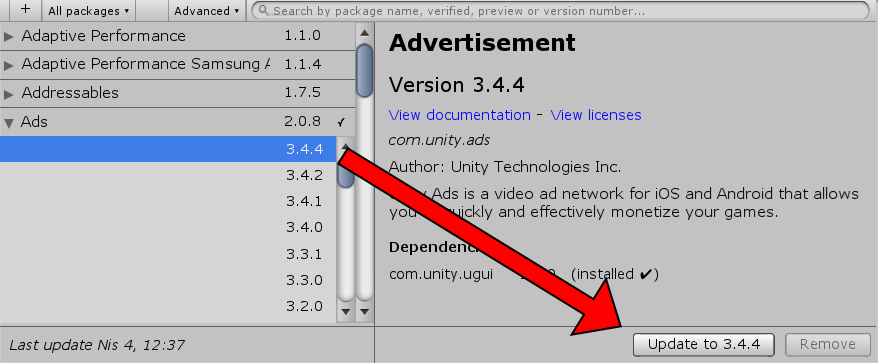
Window-Package Manager yolunu izleyip Advertisement paketinin son sürümünü seçin ve Update (veya Install) butonu ile bu sürümü yükleyin:
Reklamları Göstermek
a) Banner Reklamlar
ReklamBanner.cs adında yeni bir C# script oluşturup bunu kameraya component olarak verin:
using UnityEngine;
using UnityEngine.Advertisements;

public class ReklamBanner : MonoBehaviour, IUnityAdsInitializationListener
{
	public string Android_GameID = "ANDROID GAME ID";
	public string iOS_GameID = "iOS GAME ID";
	public string GameID { get { return ( Application.platform == RuntimePlatform.IPhonePlayer ) ? iOS_GameID : Android_GameID; } }

	public string Android_BannerPlacementID = "Banner_Android";
	public string iOS_BannerPlacementID = "Banner_iOS";
	public string BannerPlacementID { get { return ( Application.platform == RuntimePlatform.IPhonePlayer ) ? iOS_BannerPlacementID : Android_BannerPlacementID; } }

	public bool TestModu = true;

	private bool bannerReklamHazir;

	private void Start()
	{
		// Unity Ads'i kullanıma hazır hale getir
		Advertisement.Initialize( GameID, TestModu, true, this ); // Advertisement package'ının 4.0.0 veya üzeri bir sürümünü kullanırken bu satır hata verirse, 3. sıradaki true parametresini silin
	}

	// Unity Ads başarılı bir şekilde Initialize edildi
	public void OnInitializationComplete()
	{
		BannerReklamiYukle();
	}

	// Unity Ads Initialize edilirken bir hata oluştu
	public void OnInitializationFailed( UnityAdsInitializationError error, string message )
	{
		Debug.Log( "Unity Ads Initialize edilemedi: " + error + " - " + message );
	}

	private void BannerReklamiYukle()
	{
		// Banner reklamın yüklenmesiyle alakalı event'leri belirle
		BannerLoadOptions options = new BannerLoadOptions
		{
			loadCallback = OnBannerLoaded, // Reklam yüklendiğinde çağrılacak fonksiyon
			errorCallback = OnBannerError // Reklam yüklenemediğinde çağrılacak fonksiyon
		};

		// Banner reklamı sunucudan indirmeye başla
		Advertisement.Banner.Load( BannerPlacementID, options );
	}

	// Banner reklam başarılı bir şekilde yüklendi
	private void OnBannerLoaded()
	{
		bannerReklamHazir = true;
	}

	// Banner reklam yüklenirken bir hata oluştu
	private void OnBannerError( string message )
	{
		Debug.Log( "Banner reklam yüklenemedi: " + message );

		// İsterseniz burada banner reklamı tekrar yüklemeyi deneyebilirsiniz
		//BannerReklamiYukle();
	}

	// Ekranda test amaçlı "Banner Göster" ve "Banner Gizle" butonları göstermeye yarar, bu fonksiyonu silerseniz butonlar yok olur
	private void OnGUI()
	{
		GUI.enabled = bannerReklamHazir; // Banner reklam gösterime hazır olana kadar bu butonları inaktif bırak

		if( GUI.Button( new Rect( Screen.width / 2 - 300, Screen.height - 300, 300, 300 ), "Banner Göster" ) )
			BannerGoster();

		if( GUI.Button( new Rect( Screen.width / 2, Screen.height - 300, 300, 300 ), "Banner Gizle" ) )
			BannerGizle();

		GUI.enabled = true;
	}

	public void BannerGoster()
	{
		// Banner reklamın gösterimiyle alakalı event'leri belirle
		BannerOptions options = new BannerOptions
		{
			showCallback = OnBannerShown, // Reklam gösterildi
			hideCallback = OnBannerHidden, // Reklam gizlendi
			clickCallback = OnBannerClicked // Reklama tıklandı
		};

		// Banner'ı göster
		Advertisement.Banner.Show( BannerPlacementID, options );
	}

	public void BannerGizle()
	{
		// Banner'ı gizle
		Advertisement.Banner.Hide();
	}

	// Banner reklam ekranda gösterildi
	private void OnBannerShown()
	{
	}

	// Banner reklam ekrandan gizlendi
	private void OnBannerHidden()
	{
	}

	// Banner reklama tıklandı
	private void OnBannerClicked()
	{
	}
}
Ardından Inspector’dan Game ID değişkenlerine değer olarak oyununuzun Game ID‘lerini, Banner Placement ID‘lerine değer olarak da banner reklamınızın Android ve iOS için Placement ID‘lerini verin.
Unity Ads’in güzel bir yanı, reklamları editörde de kabaca önizleyebilmeniz; bu yüzden Play butonuna basarsanız, reklamın editörde de gözüktüğünü göreceksiniz:

Reklam kodumuzu adım adım inceleyelim:
- Script’imizin en başına
using UnityEngine.Advertisements;yazdık, Unity Ads fonksiyonlarına erişebilmek için bu gerekli - Start fonksiyonu, sahne açıldığında çalıştırılır. Bu fonksiyonun içerisinde Advertisement.Initialize fonksiyonu ile Unity Ads’i initialize ediyoruz, yani çalışmaya hazır hale getiriyoruz. Reklamların gözükmesi için oyunun başında tek sefere mahsus bu fonksiyonu çağırmak zorundayız. Bu fonksiyon ilk parametre olarak oyunun Game ID‘sini alır. İkinci parametresi ise, test reklamları mı (true) yoksa gerçek reklamlar mı (false) alacağımızı belirler. Yazının devamındaki Test Reklamları kısmında bundan daha detaylı bahsedeceğim; şimdilik bilmeniz gereken şey, hesabınızın kapatılmaması için, oyununuzu test ederken daima test reklamlarını açmanız. Bu fonksiyon opsiyonel olarak, IUnityAdsInitializationListener türünde son bir parametre alır (ReklamBanner script’inin bu interface’i implement ettiğine dikkat edin), buraya değer olarak verilen objenin OnInitializationComplete ve OnInitializationFailed fonksiyonları, Initialize fonksiyonunun sonucuna göre sistem tarafından otomatik olarak çağrılır
- OnInitializationComplete fonksiyonunda (Initialize başarılı bir şekilde sonuçlandıysa), BannerReklamiYukle fonksiyonunu çağırıyoruz. O da, Advertisement.Banner.Load fonksiyonunu çağırarak banner reklamın sunucudan indirilmesini sağlıyor. Bu fonksiyon banner reklamın Placement ID‘sini ve BannerLoadOptions türünde bir objeyi parametre olarak alır. BannerLoadOptions, banner’ın sunucudan indirildiği veya indirilemediği durumlarda hangi fonksiyonların çağrılacağını belirler
- Eğer banner başarılı bir şekilde sunucudan indirilirse (OnBannerLoaded), bannerReklamHazir değişkenini true yapıyoruz. Reklamın indirilemediği durumda isterseniz reklamı tekrar indirmeyi deneyebilirsiniz (ben burada 5-10 saniye gibi bir gecikme vermenizi öneririm ki banner reklam çok sık aralıklarla sunucudan indirilmeye çalışılmasın)
- OnGUI fonksiyonu ekranda test amaçlı iki buton gösterir, bu butonlara tıklayınca BannerGoster ve BannerGizle fonksiyonları çağrılır. Bu butonlara sadece bannerReklamHazir değişkeni true olduğunda tıklanabilir
- BannerGoster fonksiyonu, Advertisement.Banner.Show fonksiyonu ile banner reklamı ekranda göstermeye yarar. Bu fonksiyon, banner reklamın Placement ID’sini ve BannerOptions türünde bir objeyi parametre olarak alır. BannerOptions, banner’ın ekranda gösterildiği, ekrandan gizlendiği ve reklama tıklandığı durumlarda hangi fonksiyonların çağrılacağını belirler
- BannerGizle fonksiyonu ise, Advertisement.Banner.Hide fonksiyonu ile banner reklamı ekrandan gizler
Banner reklamın ekranın neresinde gözükeceğini biz belirliyoruz. Varsayılan olarak reklamın neresinde gözükeceği belli olmayabilir, mesela üstteki resimde banner ekranın sol üst köşesinde gözükmüş. Çoğu zaman reklamı ekranın üst kenarının ortasında veya alt kenarının ortasında göstermek istersiniz. Bunun için Advertisement.Banner.SetPosition fonksiyonunu kullanabilirsiniz. Örneğin Start fonksiyonunu şöyle düzenleyerek, banner’ın ekranın alt kenarının ortasında gözükmesini sağlayabilirsiniz:
void Start()
{
	// Unity Ads'i kullanıma hazır hale getir
	Advertisement.Initialize( GameID, TestModu, true, this );

	// BOTTOM_CENTER: alt orta kenar
	// TOP_CENTER: üst orta kenar
	// CENTER: ekranın ortası
	Advertisement.Banner.SetPosition( BannerPosition.BOTTOM_CENTER );
}
b) Intertitial Reklamlar
ReklamInterstitial adında yeni bir C# script oluşturup bunu kameraya component olarak verin:
using UnityEngine;
using UnityEngine.Advertisements;

public class ReklamInterstitial : MonoBehaviour, IUnityAdsInitializationListener, IUnityAdsLoadListener, IUnityAdsShowListener
{
	public string Android_GameID = "ANDROID GAME ID";
	public string iOS_GameID = "iOS GAME ID";
	public string GameID { get { return ( Application.platform == RuntimePlatform.IPhonePlayer ) ? iOS_GameID : Android_GameID; } }

	public string Android_InterstitialPlacementID = "Interstitial_Android";
	public string iOS_InterstitialPlacementID = "Interstitial_iOS";
	public string InterstitialPlacementID { get { return ( Application.platform == RuntimePlatform.IPhonePlayer ) ? iOS_InterstitialPlacementID : Android_InterstitialPlacementID; } }

	public bool TestModu = true;

	private bool interstitialReklamHazir;

	private void Start()
	{
		// Unity Ads'i kullanıma hazır hale getir
		Advertisement.Initialize( GameID, TestModu, true, this ); // Advertisement package'ının 4.0.0 veya üzeri bir sürümünü kullanırken bu satır hata verirse, 3. sıradaki true parametresini silin
	}

	// Unity Ads başarılı bir şekilde Initialize edildi
	public void OnInitializationComplete()
	{
		InterstitialReklamiYukle();
	}

	// Unity Ads Initialize edilirken bir hata oluştu
	public void OnInitializationFailed( UnityAdsInitializationError error, string message )
	{
		Debug.Log( "Unity Ads Initialize edilemedi: " + error + " - " + message );
	}

	private void InterstitialReklamiYukle()
	{
		// Interstitial reklamı sunucudan indirmeye başla
		Advertisement.Load( InterstitialPlacementID, this );
	}

	// Bir interstitial veya rewarded video reklam başarılı bir şekilde yüklendi
	public void OnUnityAdsAdLoaded( string placementId )
	{
		if( placementId == InterstitialPlacementID ) // Interstitial reklam başarılı bir şekilde yüklendi
			interstitialReklamHazir = true;
	}

	// Bir interstitial veya rewarded video reklam yüklenirken bir hata oluştu
	public void OnUnityAdsFailedToLoad( string placementId, UnityAdsLoadError error, string message )
	{
		Debug.Log( "Reklam yüklenemedi: " + placementId + " - " + error + " - " + message );

		if( placementId == InterstitialPlacementID ) // Interstitial reklam yüklenemedi
		{
			// İsterseniz burada interstitial reklamı tekrar yüklemeyi deneyebilirsiniz
			//InterstitialReklamiYukle();
		}
	}

	// Ekranda test amaçlı "Interstitial Göster" butonu göstermeye yarar, bu fonksiyonu silerseniz buton yok olur
	private void OnGUI()
	{
		GUI.enabled = interstitialReklamHazir; // Interstitial reklam gösterime hazır olana kadar bu butonu inaktif bırak

		if( GUI.Button( new Rect( Screen.width / 2 - 300, 0, 300, 300 ), "Interstitial Göster" ) )
			InterstitialGoster();

		GUI.enabled = true;
	}

	public void InterstitialGoster()
	{
		Advertisement.Show( InterstitialPlacementID, this );
	}

	// Bir interstitial veya rewarded video reklam ekranda gösterilmeye başlandı
	public void OnUnityAdsShowStart( string placementId )
	{
		if( placementId == InterstitialPlacementID ) // Interstitial reklamın gösterimine başlandı
			interstitialReklamHazir = false; // Bir interstitial reklamı birden çok kez kullanamayacağımız için, artık yeni bir interstitial reklam indirmemiz gerekiyor

#if UNITY_EDITOR
		// Eğer OnUnityAdsShowComplete fonksiyonu editörde çalışmıyorsa (reklam SDK'inin bir hatası gibi duruyor), isterseniz bu fonksiyonu burada elle çağırabilirsiniz
		//OnUnityAdsShowComplete( placementId, UnityAdsShowCompletionState.COMPLETED );
#endif
	}

	// Bir interstitial veya rewarded video reklam ekranda gösterilmeye çalışılırken bir hata oluştu
	public void OnUnityAdsShowFailure( string placementId, UnityAdsShowError error, string message )
	{
		Debug.Log( "Reklam gösterilemedi: " + placementId + " - " + error + " - " + message );

		if( placementId == InterstitialPlacementID ) // Interstitial reklam ekranda gösterilemedi
		{
			// İsterseniz burada interstitial reklamı tekrar yüklemeyi deneyebilirsiniz
			//InterstitialReklamiYukle();
		}
	}

	// Bir interstitial veya rewarded video reklama tıklandı
	public void OnUnityAdsShowClick( string placementId )
	{
	}

	// Bir interstitial veya rewarded video izlendi (sonuna kadar izlenip izlenmediğini anlamak için showCompletionState'in değeri kontrol edilmeli)
	public void OnUnityAdsShowComplete( string placementId, UnityAdsShowCompletionState showCompletionState )
	{
		if( placementId == InterstitialPlacementID ) // Interstitial reklam izlendi
			InterstitialReklamiYukle(); // Yeni bir interstitial reklam indir
	}
}
Fark ettiyseniz, bu kodun bazı kısımları banner koduna oldukça benziyor. Yine oyunun başında Unity Ads’i Initialize ediyoruz ve Initialize başarılı bir şekilde sonuçlanırsa reklamı yüklemeye başlıyoruz. Ancak bu sefer reklamı yüklerken Advertisement.Load fonksiyonunu kullanıyoruz. Bu fonksiyon reklamın Placement ID‘sini ve IUnityAdsLoadListener türünde bir objeyi parametre olarak alır (ReklamInterstitial script’inin bu interface’i implement ettiğine dikkat edin), buraya değer olarak verilen objenin OnUnityAdsAdLoaded ve OnUnityAdsFailedToLoad fonksiyonları, Load fonksiyonunun sonucuna göre sistem tarafından otomatik olarak çağrılır.
Reklam başarılı bir şekilde yüklendiğinde, reklamı ekranda göstermek için Advertisement.Show fonksiyonunu çağırıyoruz. Bu fonksiyon reklamın Placement ID’sini ve IUnityAdsShowListener türünde bir objeyi parametre olarak alır (ReklamInterstitial script’inin bu interface’i implement ettiğine dikkat edin), buraya değer olarak verilen objenin OnUnityAdsShowStart, OnUnityAdsShowFailure, OnUnityAdsShowClick ve OnUnityAdsShowComplete fonksiyonları, reklamın ekranda gösterimi/gösterilememesi, reklama tıklanım ve reklamın ekranda gösteriminin sonlanması durumlarında sistem tarafından otomatik olarak çağrılır.
Eğer kameraya aynı anda hem ReklamBanner hem de ReklamInterstitial fonksiyonlarını verirseniz, bu script’lerden birisi çalışmaz çünkü her ikisinde de Advertisement.Initialize fonksiyonunu çağırıyoruz ve bu iki script’ten hangisi bu fonksiyonu en son çağırırsa, sadece o script’in OnInitializationComplete fonksiyonu çağrılır, diğer script’inki çağrılmaz (Advertisement.Initialize bu yüzden sadece tek bir yerden çağrılmalı). Eğer oyununuzda banner/interstitial/rewarded reklamlardan birden çoğunu kullanacaksanız, bu reklamları tek bir reklam script’inde birleştirmelisiniz. Üstteki kodların çoğunluğunu kopyala-yapıştır yapabileceğiniz için, bunun zor olmayacağını düşünüyorum.
c) Rewarded Reklamlar
ReklamRewarded adında yeni bir C# script oluşturup bunu kameraya component olarak verin:
using UnityEngine;
using UnityEngine.Advertisements;

public class ReklamRewarded : MonoBehaviour, IUnityAdsInitializationListener, IUnityAdsLoadListener, IUnityAdsShowListener
{
	public string Android_GameID = "ANDROID GAME ID";
	public string iOS_GameID = "iOS GAME ID";
	public string GameID { get { return ( Application.platform == RuntimePlatform.IPhonePlayer ) ? iOS_GameID : Android_GameID; } }

	public string Android_RewardedPlacementID = "Rewarded_Android";
	public string iOS_RewardedPlacementID = "Rewarded_iOS";
	public string RewardedPlacementID { get { return ( Application.platform == RuntimePlatform.IPhonePlayer ) ? iOS_RewardedPlacementID : Android_RewardedPlacementID; } }

	public bool TestModu = true;

	private int altin = 0;

	private bool rewardedReklamHazir;

	private void Start()
	{
		// Unity Ads'i kullanıma hazır hale getir
		Advertisement.Initialize( GameID, TestModu, true, this ); // Advertisement package'ının 4.0.0 veya üzeri bir sürümünü kullanırken bu satır hata verirse, 3. sıradaki true parametresini silin
	}

	// Unity Ads başarılı bir şekilde Initialize edildi
	public void OnInitializationComplete()
	{
		RewardedReklamiYukle();
	}

	// Unity Ads Initialize edilirken bir hata oluştu
	public void OnInitializationFailed( UnityAdsInitializationError error, string message )
	{
		Debug.Log( "Unity Ads Initialize edilemedi: " + error + " - " + message );
	}

	private void RewardedReklamiYukle()
	{
		// Rewarded reklamı sunucudan indirmeye başla
		Advertisement.Load( RewardedPlacementID, this );
	}

	// Bir interstitial veya rewarded video reklam başarılı bir şekilde yüklendi
	public void OnUnityAdsAdLoaded( string placementId )
	{
		if( placementId == RewardedPlacementID ) // Rewarded reklam başarılı bir şekilde yüklendi
			rewardedReklamHazir = true;
	}

	// Bir interstitial veya rewarded video reklam yüklenirken bir hata oluştu
	public void OnUnityAdsFailedToLoad( string placementId, UnityAdsLoadError error, string message )
	{
		Debug.Log( "Reklam yüklenemedi: " + placementId + " - " + error + " - " + message );

		if( placementId == RewardedPlacementID ) // Rewarded reklam yüklenemedi
		{
			// İsterseniz burada rewarded reklamı tekrar yüklemeyi deneyebilirsiniz
			//RewardedReklamiYukle();
		}
	}

	// Ekranda test amaçlı "Rewarded Reklam Göster" butonu göstermeye yarar, bu fonksiyonu silerseniz buton yok olur
	private void OnGUI()
	{
		GUI.Box( new Rect( 0, 0, 100, 50 ), "Altın: " + altin ); // Sahip olduğumuz altın sayısını ekrana bastır

		GUI.enabled = rewardedReklamHazir; // Rewarded reklam gösterime hazır olana kadar bu butonu inaktif bırak

		if( GUI.Button( new Rect( Screen.width / 2, 0, 300, 300 ), "Rewarded Reklam Göster" ) )
			RewardedReklamGoster();

		GUI.enabled = true;
	}

	public void RewardedReklamGoster()
	{
		Advertisement.Show( RewardedPlacementID, this );
	}

	// Bir interstitial veya rewarded video reklam ekranda gösterilmeye başlandı
	public void OnUnityAdsShowStart( string placementId )
	{
		if( placementId == RewardedPlacementID ) // Rewarded reklamın gösterimine başlandı
			rewardedReklamHazir = false; // Bir rewarded reklamı birden çok kez kullanamayacağımız için, artık yeni bir rewarded reklam indirmemiz gerekiyor

#if UNITY_EDITOR
		// Eğer OnUnityAdsShowComplete fonksiyonu editörde çalışmıyorsa (reklam SDK'inin bir hatası gibi duruyor), isterseniz bu fonksiyonu burada elle çağırabilirsiniz
		//OnUnityAdsShowComplete( placementId, UnityAdsShowCompletionState.COMPLETED );
#endif
	}

	// Bir interstitial veya rewarded video reklam ekranda gösterilmeye çalışılırken bir hata oluştu
	public void OnUnityAdsShowFailure( string placementId, UnityAdsShowError error, string message )
	{
		Debug.Log( "Reklam gösterilemedi: " + placementId + " - " + error + " - " + message );

		if( placementId == RewardedPlacementID ) // Rewarded reklam ekranda gösterilemedi
		{
			// İsterseniz burada rewarded reklamı tekrar yüklemeyi deneyebilirsiniz
			//RewardedReklamiYukle();
		}
	}

	// Bir interstitial veya rewarded video reklama tıklandı
	public void OnUnityAdsShowClick( string placementId )
	{
	}

	// Bir interstitial veya rewarded video izlendi (sonuna kadar izlenip izlenmediğini anlamak için showCompletionState'in değeri kontrol edilmeli)
	public void OnUnityAdsShowComplete( string placementId, UnityAdsShowCompletionState showCompletionState )
	{
		if( placementId == RewardedPlacementID ) // Rewarded reklam izlendi
		{
			if( showCompletionState == UnityAdsShowCompletionState.SKIPPED )
			{
				// Oyuncu reklamı geçmiş, yani sonuna kadar izlememiştir: oyuncuya ödül verme
			}
			else if( showCompletionState == UnityAdsShowCompletionState.COMPLETED )
			{
				// Oyuncu reklamı sonuna kadar izlemiştir: oyuncuyu ödüllendir
				altin += 50;
			}
			else if( showCompletionState == UnityAdsShowCompletionState.UNKNOWN )
			{
				// Açıkçası bu ne zaman çağrılır bilmiyorum çünkü bunla ilgili bir bilgi sağlanmamış. Oyuncu reklamı sonuna kadar izlememiş gibi varsaymanızı öneririm
			}

			RewardedReklamiYukle(); // Yeni bir rewarded reklam indir
		}
	}
}
Kodun temel kısımları, interstitial kodu ile aynı. Fazladan sadece altin isminde bir değişken tutuyoruz ve OnUnityAdsShowComplete fonksiyonunda, rewarded reklam sonuna kadar izlenmişse kullanıcıyı 50 altın ile ödüllendiriyoruz.
Test Reklamları (ÖNEMLİ)
Reklamları test ederken test modunu açmazsanız, kendi reklamlarınızdan para kazandığınız için hesabınız kapatılabilir. Test modunu açtığınızda test reklamları alırsınız ve bu reklamlara tıklasanız dahi para kazanmazsınız, böylece reklamları rahatça test edebilirsiniz. Test modunun bir başka avantajı ise, fill rate sıkıntısı yaşamamasıdır. Reklam havuzunda reklam olmamasına fill rate sıkıntısı denir ve bu durumda uygulamanızda reklamlar gözükmeyebilir. Fill rate ülkeden ülkeye değişebilir; bazı ülkelerde hemen her zaman havuzda reklam varken bazı ülkelerde daha sık fill rate sıkıntısı yaşanabilir. Ancak test modunu açtığınızda, havuzda reklam olmasa bile size test reklamları gelmeye devam eder.
Test modunu aktifleştirmenin 3 yolu vardır:
- Yukarıdaki kodlarda da gördüğümüz üzere, Advertisement.Initialize‘a 2. parametre olarak true verebilirsiniz. Ancak oyunu yayımlamadan önce bu değeri false yapmayı unutmayın
- https://operate.dashboard.unity3d.com/ adresinden projenizi seçtikten sonra, soldan Monetization-Project Overview-Settings sayfasını açın. Burada yer alan Test mode satırından Android (Google Play Store) veya iOS (Apple App Store) için Override client test mode seçeneğini aktifleştirin ve “Force test mode ON“u işaretleyip Save butonuna tıklayın:
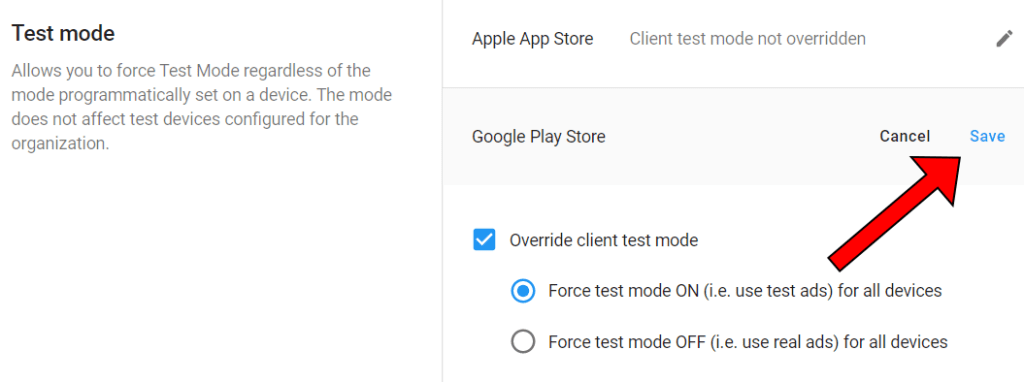
Bu şekilde, oyununuza gelen tüm reklamlar test reklamları olacak. Eğer oyununuzu halihazırda yayımladıysanız, oyuncularınıza test reklamları gitmemesi için, bu adım yerine 1. veya 3. adımları tercih edin.
Test moduna yapılan değişikliklerin reklamlara yansıması yarım saat kadar sürebilir, o yüzden bu seçeneği değiştirdikten sonra bir süre bekleyin. Oyunu yayımlamadan önce de Override client test mode‘u kapatmayı unutmayın.
- Cihazınızı test cihazı olarak tanıtın. Böylece o cihaza daima test reklamları gelir. Bunun için https://operate.dashboard.unity3d.com/ adresine girip soldan Monetization-ORGANIZATION-Setup-Test Devices yolunu izleyin ve Add New Device butonuna tıklayın. Gelen pencerede Device name‘e cihaz için bir isim girip Advertising ID‘ye de cihazın reklam kimliğini girin. Unity dokümantasyonunda yazdığına göre, bu kimliği bulmak için şu yazıdan faydalanabilirsiniz: https://www.mparticle.com/blog/how-to-find-your-mobile-device-identifiers/
Store ID’lerini Güncellemek
Unity, oyununuzu yayımladıktan sonra Unity Ads üzerindeki Store ID‘leri güncellemenizi öneriyor. Bazı reklam sağlayıcıları bu ID’leri girmezseniz size reklam sağlamıyor(muş).
Store ID’leri güncellemek için, https://operate.dashboard.unity3d.com/ adresinden projenizi seçin ve soldan Monetization-Project Overview-Settings sayfasını açın. Son olarak da, burada yer alan Store IDs satırının sağındaki Add Store Id butonuna tıklayıp, gelen kutucuğa mağazadaki uygulamanızın ID’sini girin.
Uygulamanızın ID’sini şu şekilde bulabilirsiniz:
- Android: uygulamanızın store linki https://play.google.com/store/apps/details?id=com.unity3d.genericremote ise, ID’niz com.unity3d.genericremote‘tur
- iOS: uygulamanızın store linki https://apps.apple.com/us/app/unity-remote-4/id871767552 ise, ID’niz 871767552‘dir
Eğer oyununuzu daha yeni yayımladıysanız, oyununuzun Add Store Id tarafından tanınması 1 hafta kadar sürebilir.
app-ads.txt Entegrasyonu
Son zamanlarda oldukça popülerleşen app-ads.txt sistemi, daha güvenli bir şekilde reklam alabilmemize yardımcı oluyor(muş). Bazı reklam sağlayıcıları, app-ads.txt entegrasyonunu yapmazsanız size reklam sağlamıyor.
app-ads.txt‘yi destekleyebilmek için, oyununuzun Google Play ve/veya App Store sayfasında Website kısmına web sitenizin url’sini girmeniz ve bu adresin host’una erişim imkanınız olması lazım. Çünkü diyelim oraya https://websitem.com girdiyseniz, oluşturacağınız app-ads.txt dosyasını https://websitem.com/app-ads.txt adresine yüklemeniz gerekecek. Eğer henüz oyununuzu yayımlamadıysanız, bu işlemi oyunu yayımladıktan sonra da yapabilirsiniz çünkü bu işlem kodda hiçbir değişiklik gerektirmiyor.
Peki websitemize yükleyeceğimiz bu metin dosyasının içeriği ne olacak? Bunun için https://operate.dashboard.unity3d.com/ adresine girip soldan Monetization-ORGANIZATION-Setup-Organization Settings butonuna tıklayın ve App-ads.txt satırının sağında yer alan kutucuktaki tüm metni kopyalayın:
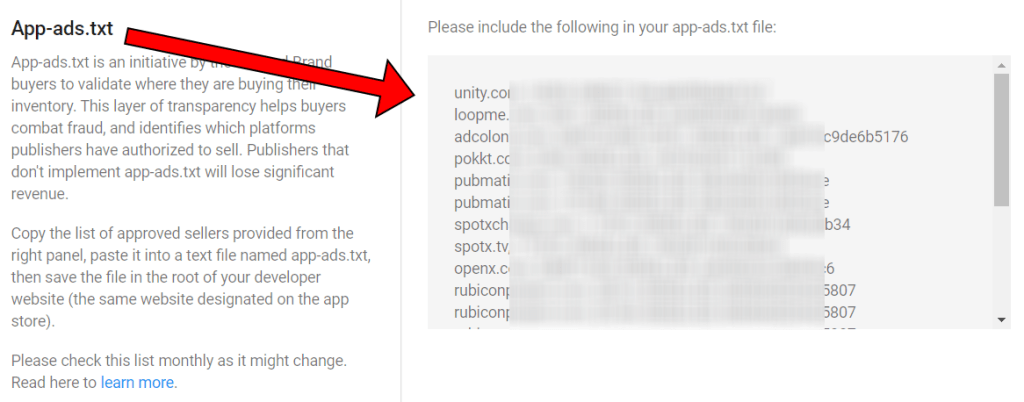
Ardından bu metni, app-ads.txt isimli bir metin dosyasının içerisine yapıştırın. Son olarak da, bu metin dosyasını websitenizin root’unda yer alan public-html klasörüne upload edin. Başka bir işlem yapmanız gerekmiyor.
Eğer bu aşamayı doğru yapıp yapmadığınızı kontrol etmek isterseniz, Monetization-ORGANIZATION-Setup-Organization Settings sayfasındaki Developer Website alanına web sitenizi girebilirsiniz. Akabinde sistem, girdiğiniz bu adresteki app-ads.txt dosyasını otomatik olarak okuyup size geri bildirimde bulunacak.
Reklam İstatistiklerini Okumak
Unity Ads’te farklı reklam sağlayıcıları, size farklı aksiyonlar için para ödeyebilir:
- Ekranda reklam göstermek
- Oyuncunun bir video reklamı sonuna kadar izlemesi
- Oyuncunun bir reklama tıklaması
- Oyuncunun bir reklama tıklayıp ardından o oyunu yüklemesi
Bu aksiyonların getirdiği kazanç, genel olarak yukarıdan aşağıya indikçe artar. En değerli aksiyonlar, oyuncuların reklama tıklayıp oyunu yüklemesi olduğu için, dersin başlarında bahsettiğim reklamları filtreleme olayı burada büyük bir önem arz ediyor: reklam oyuncunun ne kadar ilgisini çekerse, oyuncunun o reklama tıklama şansı da o kadar artar.
Reklam verilerinize erişmek için, https://operate.dashboard.unity3d.com/ adresinden projenizi seçin ve soldan Monetization-Project Overview-Unity Ads Reporting‘e geçiş yapın:
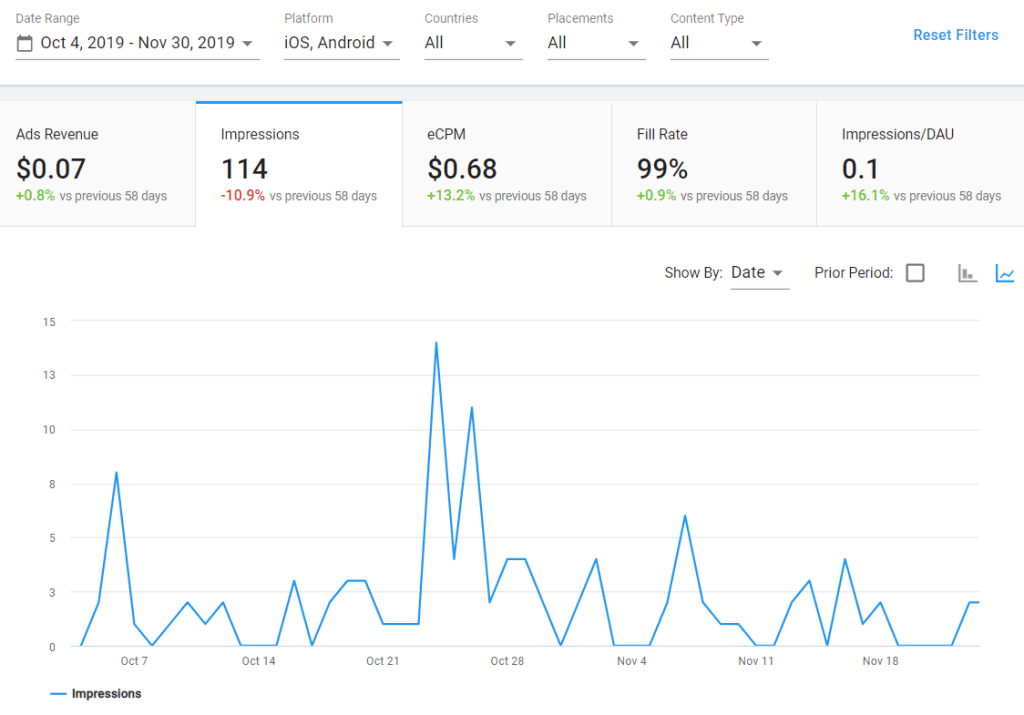
Burada en yukarıdaki ayarlarla, grafikte gösterilen veriyi filtreleyebilirsiniz. Filtreleri elledikçe, grafiğin hemen üzerinde gözüken veriler de kendilerini otomatik olarak güncelleyecektir:
- Ads Revenue: reklamlardan elde edilen kazanç. Belli bir impression‘a rağmen kazancınız gözükmüyorsa, yaklaşık 5000 impression’ı yakalayana kadar sabretmeniz gerekebilir
- Requests: toplam reklam isteği sayısı. Sunucudan istenen bir reklam oyuncuya gösterilmeden (impression) oyuncu oyundan çıksa bile, bu değer 1 artar
- Impressions: toplam reklam gösterim sayısı. Her reklam gösterdiğinizde, oyuncunun bu reklamı sonuna kadar izleyip izlememesine bakmaksızın bu değer 1 artar
- eCPM: 1000 reklam gösterimi başına ortalama kazancınız. Ne kadar çok oyuncu reklamlarla etkileşime geçerse, bu değer (ve haliyle reklam kazancınız) o kadar artar
- Fill Rate: reklam havuzunun doluluk oranı. Bazen reklam göstermek istediğiniz halde, reklam havuzunda reklam olmadığı için fill rate sıkıntısı yaşarsınız, reklamlarınız gözükmez. Unity, çoğu ülkede yaklaşık %95 fill rate’e sahip olduklarını söylüyor. Bu, her 100 reklam isteğinin 95’inin başarılı, 5’inin başarısız olması anlamına gelir
- Impressions/DAU: günlük aktif kullanıcılarınızın (Daily Active Users, DAU) ortalama kaç reklam gördüğünü gösterir
Ve böylece bu dersin de sonuna gelmiş bulunuyoruz. Sonraki derslerde görüşmek üzere, takipte kalın!


 Unity Ads üzerinden bir satın alma gerçekleştirmek sanırım imkansız? Abi ayrıca size bir kahve ısmarlamak isterim bunun için bana banka hesabınız varsa IBAN veya başka bir şey verebilir misiniz?


 Oyun Tasarımı Destek Sitesi