Yeniden merhabalar,
Bu kısa derste, Unity 3D için ücretsiz Remote Inspector asset’ini tanıtacağım. Bu asset sayesinde, build aldığınız bir oyunu cihazda test ederken, oyunun Inspector ve Hierarchy‘sine Unity editöründen erişip anlık değişiklikler yapabilirsiniz. Örneğin sahnedeki objeleri kapatıp açabilir veya istediğiniz bir component’in değişkenlerine müdahale edebilirsiniz. Oyununuzu debug ederken veya performansı etkileyen objeleri deneme-yanılma yoluyla bulurken bu asset işinize yarayabilir.
Hazırsanız başlayalım!
Remote Inspector’u Asset Store’dan edinebilirsiniz: https://assetstore.unity.com/packages/tools/utilities/using-theirs-remote-inspector-130374
Asset’in çalışabilmesi için, oyunun ilk sahnesine RemoteInspector/Prefabs/RemoteInspectorServer objesini eklemeniz yeterli. Ardından oyununuzu build alıp çalıştırabilirsiniz.
Cihazda çalışmakta olan oyununuza Remote Inspector ile bağlanmak için, Window-Using Theirs-Remote Inspector menüsünden hem Remote Inspector hem de Remote Hierarchy pencerelerini açın (Using Theirs’ı Window menüsünün en tepelerinde bulabilirsiniz):
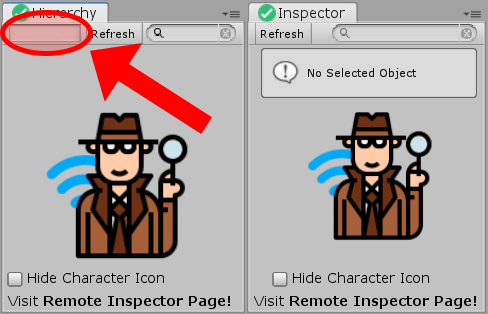
Burada kırmızı daire ile gösterdiğim yere, cihaza bağlanmak için gerekli IP adresini girmeniz gerekli. Bu IP adresini şu şekilde bulabilirsiniz:
- Windows:
localhost:8080 - Android (USB kablo ile): Android SDK’yı kurduğunuz konumdaki platform-tools klasörünü açıp, klavyeden Shift tuşuna basılı tutarken ve hiçbir dosya seçili değilken klasörde boş bir yere sağ tıklayın ve “Komut penceresini burada aç” seçeneğini seçin (Windows 10’da PowerShell penceresini buradan açın):

Gelen komut penceresine “.\adb forward tcp:8080 tcp:8080” (tırnaksız) yazıp Enter’a basın. Ardından aynı pencereye “.\adb forward --list” yazıp Enter’a basın. Komut penceresine şuna benzer bir satır basıldıysa işlem tamamdır: “1515fa33f65c3282 tcp:8080 tcp:8080“. IP adresiniz: localhost:8080
- Android (Wi-Fi ile): bu yöntem için bilgisayarınız ile Android cihazınız aynı Wi-Fi ağına bağlı olmalı. Ardından Android cihazınızın yerel IP adresini bulmanız lazım. Bu değeri genelde Ayarlar-Telefon hakkında penceresinde veya Ayarlar-Telefon hakkında-Durum penceresinde bulabilirsiniz (sizde gözükmüyorsa, google’da “android ip öğrenme” şeklinde arama yaparak alternatif yöntemler bulabilirsiniz). Diyelim IP adresiniz 192.168.1.75 ise, Remote Hierarchy’e yazmanız gereken IP adresi şu:
http://192.168.1.75:8080
NOT1: IP adresinizdeki :8080‘den sonra / işareti koymayın!
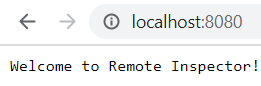
NOT2: cihazınızın IP adresinin doğruluğunu kontrol etmek için, bu IP adresini internet tarayıcınıza girebilirsiniz. IP adresi doğruysa ve oyun cihazda çalışmakta ise, şöyle bir sayfa göreceksiniz:
Cihazınızın IP adresini bulup Remote Hierarchy’e girdikten sonra, hemen sağındaki Refresh butonuna tıklayın. Kısa bir süre içerisinde, Remote Hierarchy oyunun Hierarchy’sini gösterecek. Buradan bir objeye tıklayarak da o objenin Inspector’unu görebilirsiniz:
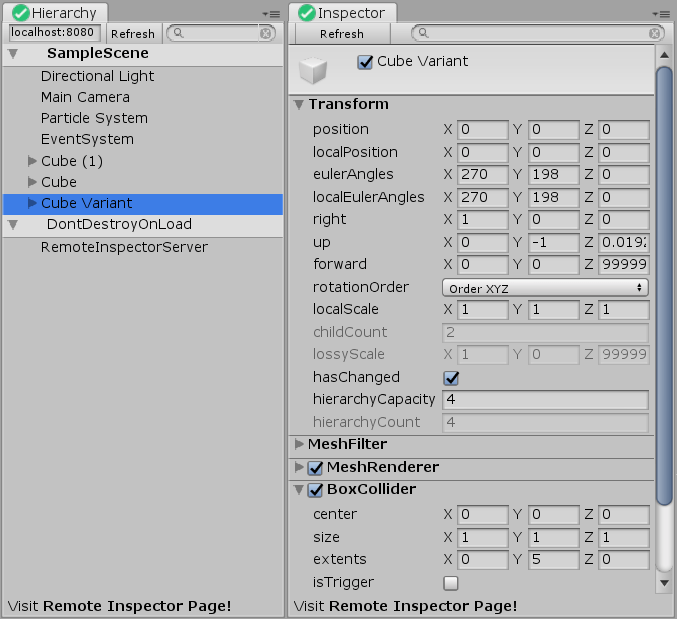
Remote Inspector editör script’lerini desteklemediği için, Remote Inspector ile normal Inspector’un görünümleri biraz farklı olacak, ancak bu büyük bir sıkıntı olmamalı.
Normal Inspector’da Position’ın X değerini değiştirmek için, X yazısına basılı tutup fareyi hareket ettirebiliyoruz. Maalesef bu yöntem Remote Inspector’da düzgün çalışmıyor, o yüzden diyelim Transform’un position’ının y değerini 5 yapacaksanız, bu 5 değerini ilgili kutucuğa elle girmenizi öneririm.
Faydalı olması dileğiyle!


 Oyun Tasarımı Destek Sitesi